Belajar Komputer Menjadi Lebih Mudah
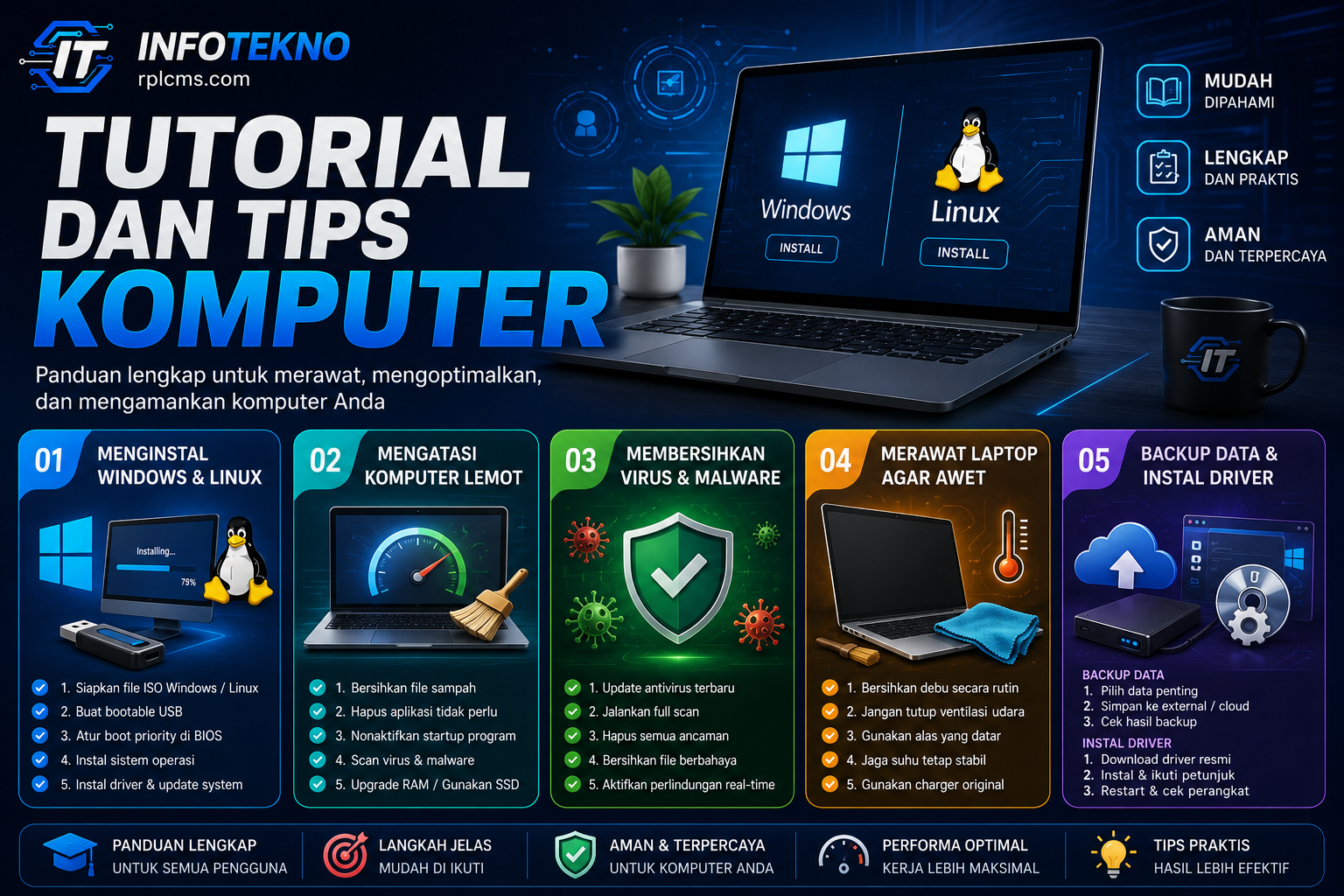
Di era digital, komputer dan laptop telah menjadi bagian penting dalam kehidupan sehari-hari. Mulai dari belajar, bekerja, hingga hiburan, hampir semua aktivitas memerlukan perangkat komputer yang berfungsi dengan baik. Namun, tidak sedikit pengguna yang masih mengalami kesulitan saat menginstal sistem operasi, mengatasi komputer yang lambat, membersihkan virus, atau melakukan perawatan perangkat.
Melalui kategori Tutorial dan Tips Komputer, INFOTEKNO menyajikan berbagai panduan lengkap yang disusun secara sistematis, mudah dipahami, dan dapat dipraktikkan oleh pemula maupun pengguna berpengalaman. Setiap tutorial dilengkapi dengan langkah-langkah yang jelas agar Anda dapat menyelesaikan berbagai masalah komputer dengan aman dan efektif berikut Tutorial dan Tips Komputer Lengkap untuk Pemula.
🖥️ Tutorial dan Tips Komputer: Cara Menginstal Windows dan Linux
Penjelasan
Menginstal sistem operasi merupakan langkah awal agar komputer dapat digunakan dengan baik. Sistem operasi berfungsi sebagai penghubung antara pengguna dengan perangkat keras komputer. Windows dikenal karena tampilannya yang mudah digunakan dan kompatibel dengan banyak aplikasi, sedangkan Linux menjadi pilihan bagi pengguna yang menginginkan sistem yang stabil, ringan, dan bersifat open source.
Melalui panduan ini, Anda akan mempelajari proses instalasi dari awal hingga komputer siap digunakan.
Langkah-langkah
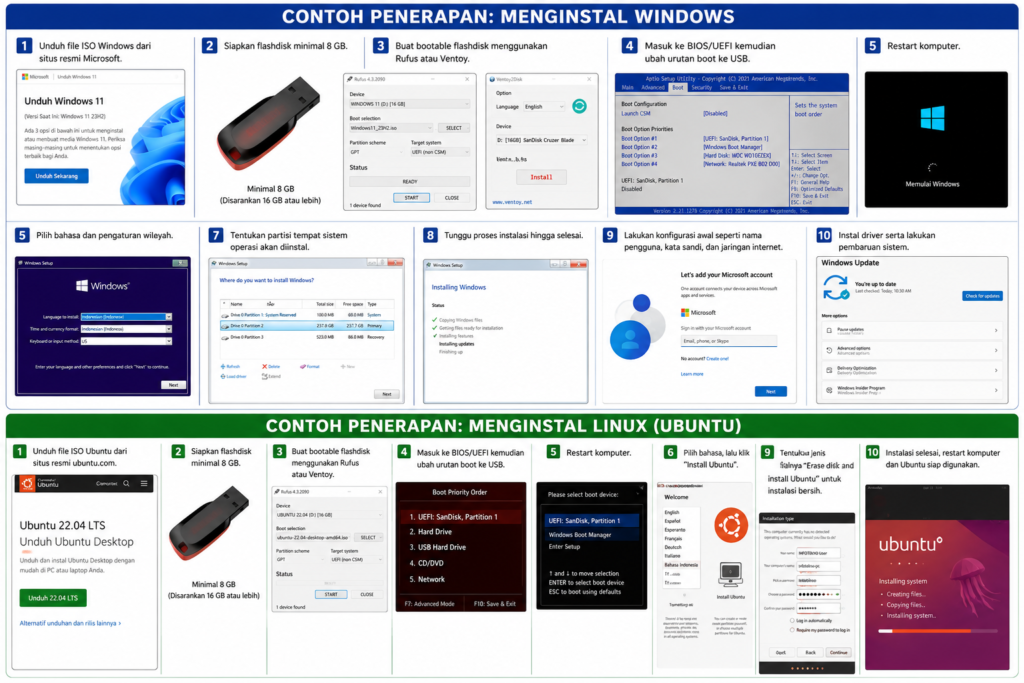
- Unduh file ISO Windows atau Linux dari situs resminya.
- Siapkan flashdisk minimal 8 GB.
- Buat bootable flashdisk menggunakan Rufus atau Ventoy.
- Masuk ke BIOS/UEFI kemudian ubah urutan boot ke USB.
- Restart komputer.
- Pilih bahasa dan pengaturan wilayah.
- Tentukan partisi tempat sistem operasi akan diinstal.
- Tunggu proses instalasi hingga selesai.
- Lakukan konfigurasi awal seperti nama pengguna, kata sandi, dan jaringan internet.
- Instal driver serta lakukan pembaruan sistem.
Baca Juga: Teknologi Masa Depan
⚡ Tutorial dan Tips Komputer: Mengatasi Komputer yang Lemot

Penjelasan
Komputer yang berjalan lambat dapat menghambat pekerjaan dan mengurangi produktivitas. Penyebabnya dapat berasal dari kapasitas RAM yang kecil, ruang penyimpanan hampir penuh, terlalu banyak aplikasi berjalan di latar belakang, hingga adanya virus atau malware berikut Tutorial dan Tips Komputer Lengkap untuk Pemula.
Dengan melakukan beberapa langkah sederhana, performa komputer dapat kembali optimal.
Langkah-langkah
- Restart komputer secara berkala.
- Hapus aplikasi yang sudah tidak digunakan.
- Bersihkan file sementara (Temporary Files).
- Kurangi program yang berjalan saat startup.
- Lakukan pemindaian menggunakan antivirus.
- Perbarui sistem operasi.
- Bersihkan debu pada perangkat keras.
- Gunakan SSD jika masih menggunakan HDD.
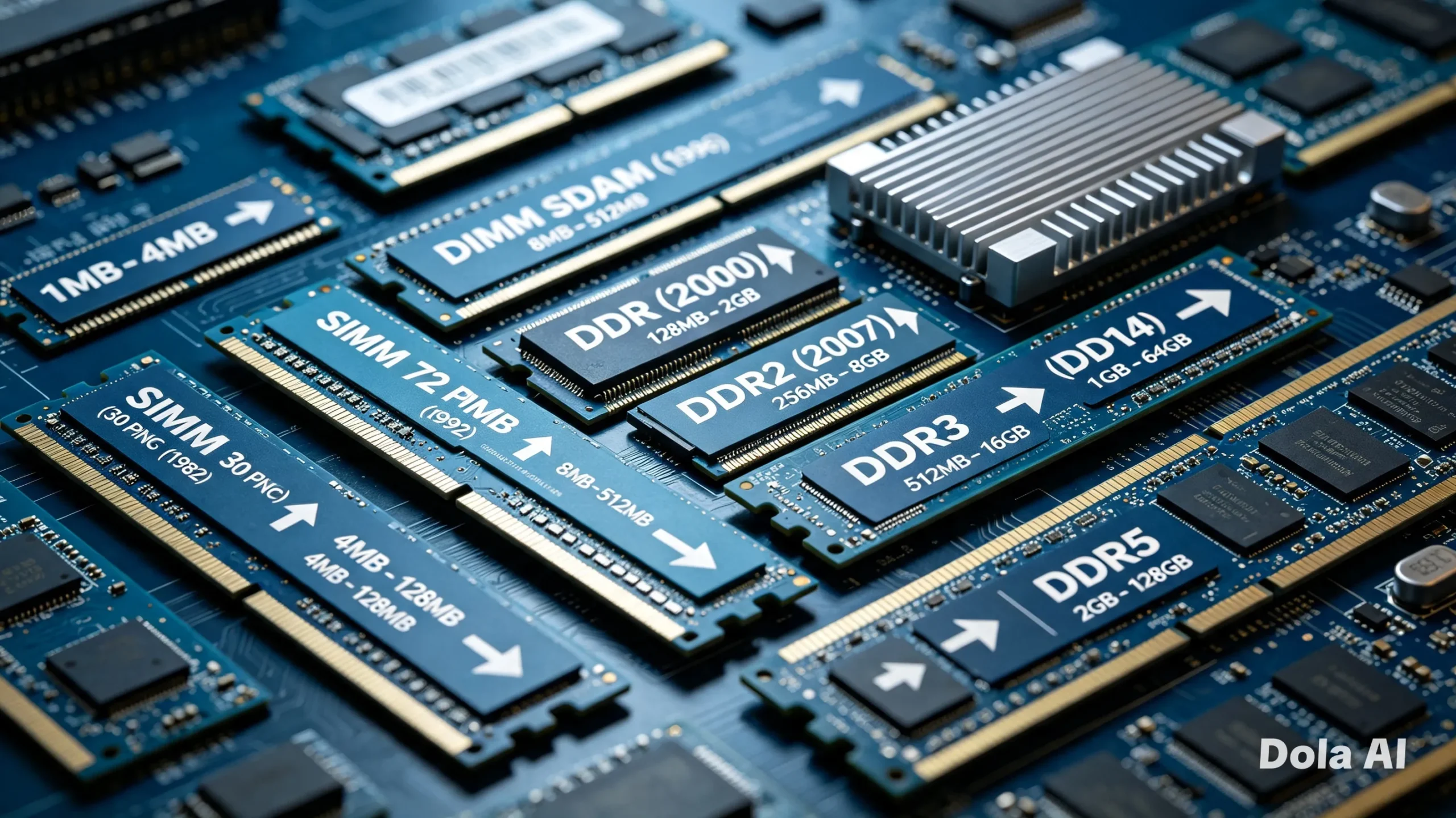
- Tambahkan kapasitas RAM apabila diperlukan.
- Lakukan defragmentasi (khusus HDD).
🛡️ Tutorial dan Tips Komputer: Cara Membersihkan Virus dan Malware

Penjelasan
Virus dan malware merupakan ancaman yang dapat merusak sistem, mencuri data pribadi, hingga memperlambat kinerja komputer. Oleh karena itu, pengguna perlu mengetahui cara mendeteksi dan menghapus ancaman tersebut sebelum menyebabkan kerusakan yang lebih besar.
Berikut Tutorial dan Tips Komputer Lengkap untuk Pemula
Langkah-langkah
- Putuskan koneksi internet jika terindikasi terinfeksi.
- Perbarui antivirus ke versi terbaru.
- Jalankan Full Scan.
- Hapus seluruh ancaman yang ditemukan.
- Restart komputer.
- Bersihkan file sementara.
- Perbarui Windows Security.
- Ganti kata sandi akun penting jika diperlukan.
- Hindari mengunduh file dari sumber yang tidak terpercaya.
- Aktifkan perlindungan real-time antivirus.
💻 Tutorial dan Tips Komputer: Tips Merawat Laptop Agar Awet
Penjelasan
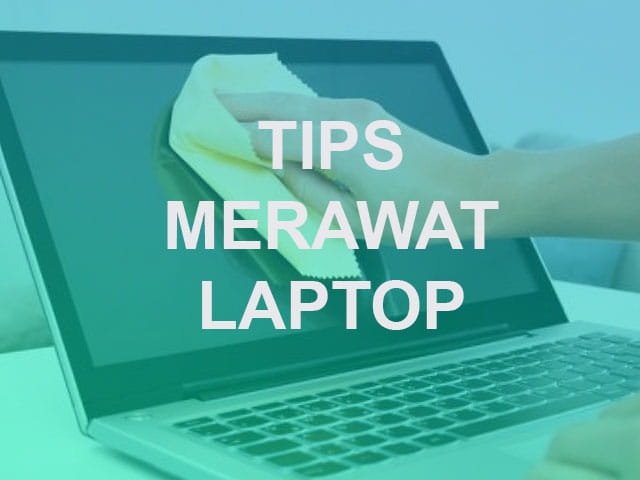
Laptop yang dirawat dengan baik akan memiliki umur pakai yang lebih panjang serta performa yang tetap optimal. Perawatan rutin juga dapat mengurangi risiko kerusakan pada komponen penting seperti baterai, kipas pendingin, dan penyimpanan data.
Berikut Tutorial dan Tips Komputer Lengkap untuk Pemula
Langkah-langkah
- Bersihkan laptop secara rutin menggunakan kain microfiber.
- Jangan menutup ventilasi udara.
- Gunakan alas yang datar saat memakai laptop.
- Hindari suhu yang terlalu panas.
- Isi daya menggunakan charger asli.
- Jangan membiarkan baterai benar-benar habis terlalu sering.
- Bersihkan keyboard dan layar secara berkala.
- Perbarui sistem operasi dan driver.
- Gunakan antivirus yang terpercaya.
- Simpan laptop di tempat yang kering dan aman.
💾 Panduan Backup Data dan Instal Driver
Penjelasan
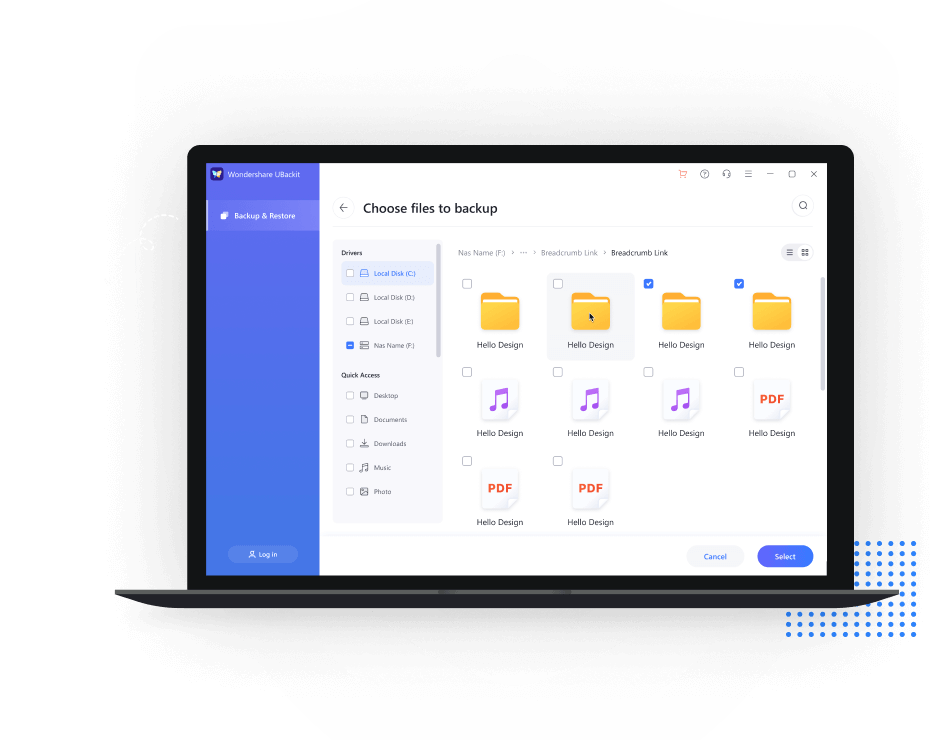
Backup data merupakan proses membuat salinan data penting agar tetap aman jika terjadi kerusakan perangkat, virus, atau kesalahan pengguna. Sementara itu, driver adalah perangkat lunak yang memungkinkan sistem operasi berkomunikasi dengan perangkat keras seperti printer, kartu grafis, dan jaringan.
Melakukan backup secara rutin dan menginstal driver yang sesuai akan membantu menjaga keamanan data sekaligus memastikan seluruh perangkat komputer bekerja secara optimal.
Berikut Tutorial dan Tips Komputer Lengkap untuk Pemula
Langkah-langkah Backup Data
- Pilih file yang ingin dicadangkan.
- Salin data ke hard disk eksternal atau SSD eksternal.
- Simpan salinan di layanan cloud seperti Google Drive atau OneDrive.
- Periksa kembali hasil backup.
- Lakukan backup secara berkala.
Langkah-langkah Instal Driver
- Identifikasi jenis perangkat keras yang digunakan.
- Unduh driver dari situs resmi produsen.
- Jalankan file instalasi.
- Ikuti petunjuk hingga selesai.
- Restart komputer.
- Pastikan perangkat telah dikenali melalui Device Manager.
Kesimpulan
Memahami cara menginstal sistem operasi, mengatasi komputer yang lambat, membersihkan virus, merawat laptop, serta melakukan backup data dan instalasi driver merupakan keterampilan dasar yang sangat penting bagi setiap pengguna komputer. Dengan mengikuti panduan yang tepat dan melakukan perawatan secara rutin, komputer akan bekerja lebih cepat, lebih aman, dan memiliki umur pakai yang lebih lama